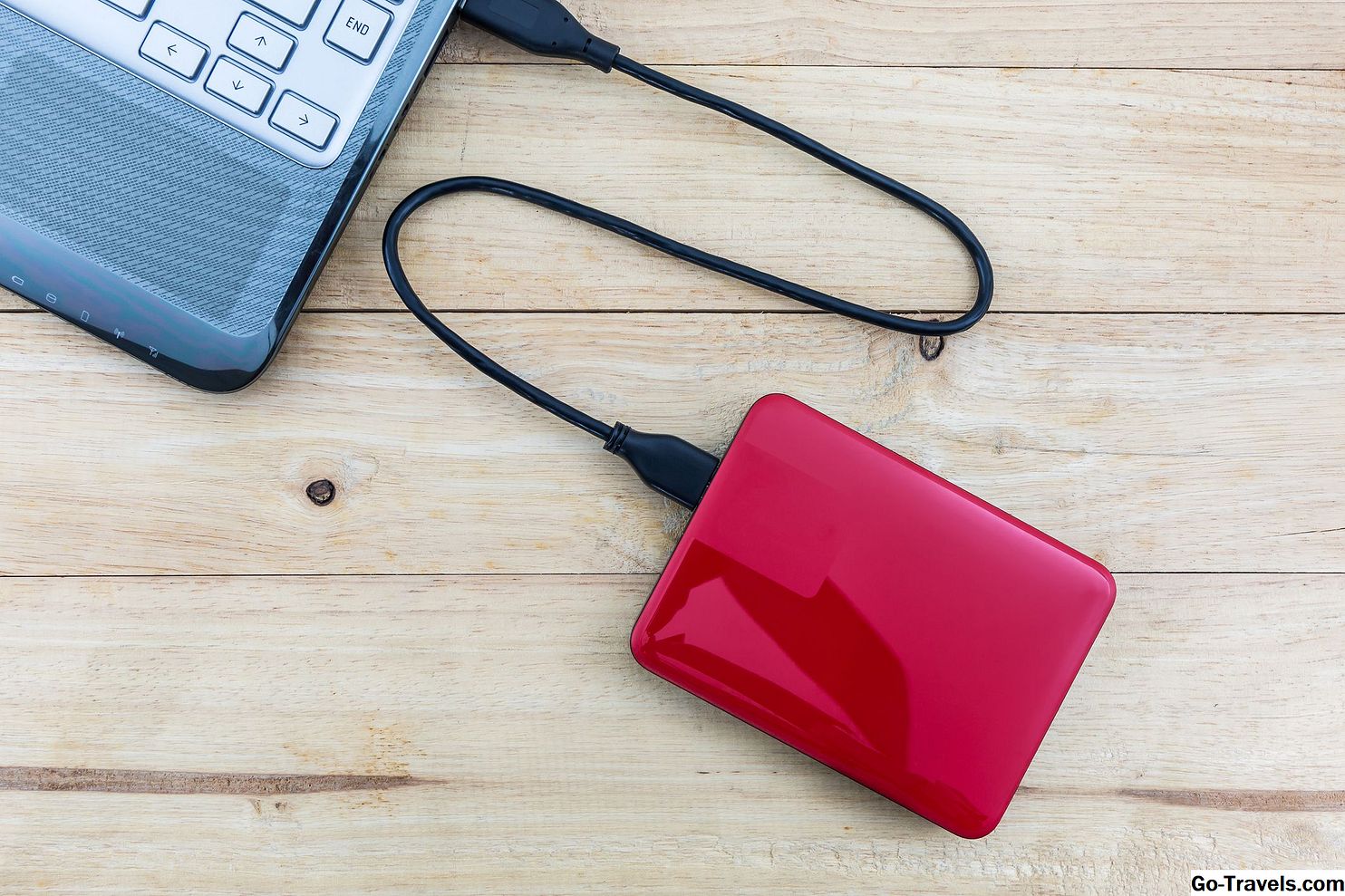
Направянето на пълен резервен архив на вашия компютър е изключително важно. Подготовката за бедствия ви дава спокойствие, че Вашите ваканционни изображения, данъчни документи, домашни филми, покупки на софтуер и т.н., са безопасни от бедствия.
Macrium Reflect е перфектната програма за това по няколко причини: безплатна, много лесна за употреба и ви позволява да избирате точно кои части от вашия компютър (дяловете) да архивирате. Плюс това, тя работи без значение коя версия на Windows използвате, от Windows 10 до Windows XP.
Когато архивирате компютъра си с тази програма, той създава един файл, който се съхранява всичко Казахте му, че трябва да направите резервно копие. Винаги, когато е необходимо, можете да възстановите този архив (наречен файл с изображения ), за да изтеглите всичките си файлове.
По-долу е указано стъпка по стъпка как да изтеглите Macrium Reflect, какво да направите, след като отворите програмата, как да изберете опция за архивиране, как и къде да запазите резервното копие и какво трябва да знаете за възстановяване на Macrium Отразяване на резервното копие.
Не всички програми за архивиране са направени еднакви. Macrium Reflect не е като вашият типичен софтуер за архивиране, защото не можете да архивирате само определени файлове и папки, нито пък е като онлайн услуга за архивиране, тъй като не можете да запазите резервното копие онлайн.
Изтеглете Macrium Reflect

Macrium Reflect е малко странно за изтегляне, защото за разлика от повечето програми, първо трябва да изтеглите инсталационния файл и след това да отворите файла, за да изтеглите останалата част от софтуера.
Това е доста просто и лесно да се направи:
- Изтеглете Macrium Reflect.
- Кликнете Употреба вкъщи, Другата опция е за бизнес потребители.
- Кликнете продължи.
- Отвори ReflectDLHF.exe файл, който току-що сте изтеглили.
- Избирам Безплатно до "Избиране на изданието".
- Изберете текстовото поле за изтегляне.
- Кликнете Изтегли.
- Ако сте запитани за изтеглянето на WinPE компоненти, щракнете върху да.
Инсталирайте Macrium Reflect

Сега, когато Macrium Reflect се изтегли, можете да го инсталирате с помощта на стъпка по стъпка помощник. Ако програмата вече не е отворена към екрана, който виждате по-горе, стартирайте файла от мястото за изтегляне, което сте избрали в стъпка 6 по-горе.
Тези стъпки са много лесни за проследяване заедно с това, защото повечето от това, което правите, са кликване през инсталатора с опциите по подразбиране.
- Кликнете Следващия на първия екран.
- Кликнете Следващия на екрана, който гласи "Добре дошли в Macrium Reflect Free Edition Setup Wizard."
- Приемете лицензионното споразумение и кликнете върху него Следващия.
- Изберете У дома на екрана "Лицензния ключ", след което щракнете върху Следващия.
- Изберете Не на екрана "Регистрация", след което щракнете върху Следващия.
- Можете по желание да се регистрирате за актуализации от Macrium за техните продукти, ако нямате нищо против да получавате имейли от тях, но не е необходимо, за да използвате резервния софтуер.
- Кликнете Следващия на екрана "Потребителска настройка".
- Ако искате, можете да изберете или премахнете отметките от опциите, които виждате на този екран. Например, ако искате да инсталирате програмата за всички потребители на компютъра и / или да направите пряк път на работния плот към програмата, изберете тези опции.
- Кликнете Инсталирай.
- Настройката може да отнеме известно време, но на този етап не е нужно да кликвате върху нищо друго, за да можете да си отидете, докато завърши.
- Кликнете завършек в края на инсталацията да отворите Macrium Reflect.
- Ако получите екран "Е-мейл регистрация", попълнете информацията или кликнете върху нея Не ми напомняй.
Решете какво да архивирате

Macrium Reflect може да архивира всички дялове на твърдия диск, за да има истински пълен архив, или може да имате резервно копие само на дяловете, необходими за работата на Windows.
С други думи, ако имате няколко части от твърдия ви диск, разделени на отделни неща като филми, музика и т.н., и искате всичко това да се архивира, тогава искате да изберете опцията за пълен диск. Кликнете Изображение на този диск.
Ако обаче просто искате да сте сигурни, че можете да получите Windows отново, ако нещо се случи със системните файлове, трябва да изберете тази опция. Кликнете Създайте изображение на дяловете, необходими за архивиране и възстановяване на Windows.
04 от 14Изберете Къде да запазите резервното копие

Сега, когато знаете кои части от Windows искате да архивирате, можете да започнете процеса на архивиране, като изберете разделите и изберете къде да запазите изображението.
- Уверете се, че са избрани правилните дялове.
- Ако резервирате само дяла на Windows, трябва да видите нещо подобно на изображението по-горе, където е избрано само дялът "Windows".
- Запазването на цялото изображение показва всички избрани дялове, но ако искате да спрете включването на един дял в резервното копие, можете да го махнете.
- Изберете местоназначение за мястото, където съхранявате резервното копие на Macrium Reflect.
- папка: Изберете някоя папка, като например на друг твърд диск или външен твърд диск. Най-добре е да използвате устройство, което има много свободно място, което обикновено се случва с външни устройства (плюс това е относително евтино за съхранението, което получавате).
- CD / DVD записвачка: Тази опция ви позволява да запазите резервното изображение на един или повече диска. Това е страхотно, ако имате много дискове, но не толкова страхотно, ако архивирате много и много данни.
- По желание въведете нещо в Името на резервното копие на файла ■ площ.
- Това е автоматично генерирано по подразбиране, но ако го деактивирате Използвайте Image ID като името на файла, можете да преименувате резервното копие на всичко, което искате.
- Кликнете Следващия.
По избор Редактирайте резервния план

Macrium Reflect ви позволява да поддържате компютъра си архивиран по график и има някои наистина хубави правила за запазване на данни, които можете да приложите. Изберете шаблон от падащото меню или го запазете Нито един и изберете свои собствени опции за график.
Можете да прескачате този екран, ако всичко, от което се интересувате, е пълно архивиране на дяловете, избрани по-горе. За да направите това, щракнете върху Следващия в долната част на екрана.
06 от 14Прегледайте обобщената страница

Този екран обобщава какво е казал на Macrium Reflect. Можете да видите различни неща за резервното копие, включително колко данни ще видите.
Можете да кликнете върху Разширени опции в долната част на страницата с резюмето, за да промените някои от настройките, които виждате тук. Можете да промените настройките за компресиране, да активирате паролата за резервното копие, да промените типа архивиране от интелигентно копие в точно копие и др.
В средата на екрана информацията за правилата за запазване може или не може да е била приложена в предишната стъпка. Винаги можете да използвате обратно за да промените всичко.
Уверете се, че местоположението на местоназначението е правилно в долната част на този екран, преди да продължите.
07 от 14Започнете архивирането

Ако всичко е в правилния ред, можете да започнете архивирането.
- Кликнете завършек.
- Кликнете Добре когато попитате "Какво искате да направите сега?"
- Можете да стартирате архива точно сега, или да изключите тази опция и да запазите заданието за архивиране, така че да можете да го стартирате по-късно.
Изчакайте, докато архивирането завърши

Сега чакате архивирането да завърши. Двете ленти за прогрес в долната част на програмата ви позволяват да наблюдавате хода на работата по архивиране и да видите очакваното време за завършване.
Можете да промените приоритета в долната част на програмата. Това, което прави това, е способността на Macrium Reflect да използва повече или по-малко системни ресурси. Колкото по-високо, толкова по-добре от гледна точка на скоростта, но като увеличавате нивото на приоритета, също така намалявате ефективността на компютъра си (т.е. ако планирате да използвате компютъра си по време на архивирането, променете го до средно или нисък приоритет, ако е необходимо ).
Времето, необходимо за завършване на цялото архивиране, зависи от редица неща, откъдето се съхранява архивирането до скоростта на компютъра ви и колко данни архивирате.
Забележете опцията "При завършване" в долната част на този екран. Можете да кажете на Macrium Reflect да изключите, хибернирате или да заспите, след като архивирането завърши или излезете Без спиране избрани, за да поддържате компютъра си нормално в края.
След като създадете резервното си изображение, щракнете върху Близо от страницата с резултатите от архива, за да се върнете в програмата.
Ако отворите целевата папка по време на архивирането, ще забележите само няколко файла там. Единият е TMP файл, който в крайна сметка ще бъде преименуван на файл MRIMG, но не е нужно да се притеснявате да го преименувате; програмата ще го направи автоматично, когато заданието завърши.
09 от 14Създайте диск за възстановяване на Macrium Reflect

Имате две възможности за възстановяване на резервното копие на Macrium Reflect. Можете да използвате програмата от компютъра си или да използвате DVD за възстановяване.
Първата опция е чудесна, ако искате да възстановите тези дялове не включвате инсталирания на Windows; по очевидни причини, не можете да възстановите Windows, докато го използвате. Можете да възстановите резервно копие от Възстанови област на програмата.
Опцията за възстановяване на диска ви позволява да използвате DVD с Macrium Reflect, за да възстановите архива. Този метод е необходим за възстановяване на дяла на Windows, но също така е и опция, дори ако възстановявате несъществуващ дял. Това е добър вариант, защото работи дори когато Windows няма да започне.
За целите на този урок, останалите стъпки ще разгледаме създаването на Macrium Reflect Rescue Media. За да започнете, отидете Други задачи > Създайте спасителен носител.
10 от 14Изберете версията на Windows PE

Първата стъпка в това DVD възстановяване е избора на правилния софтуер, който трябва да бъде инсталиран на диска.
- Кликнете Промяна на Версия PE.
- Изберете Windows PE 10.0 за възстановяване на компютър с Windows 10 или Windows 8. Ако възнамерявате да възстановите резервното копие на по-стара версия на Windows, отидете с Windows PE 3.1.
- Кликнете Добре.
- Кликнете Следващия.
По избор актуализирайте драйверите за спасителни носители

Необходими са драйвери, за да се открият правилно вашият твърд диск и всеки друг хардуер, необходим за възстановяване на архива.
Може да се наложи да кликнете Update Driver на някое от устройствата в списъка, за да получите най-актуалния драйвер, но ако всички отметки вече са зелени, както виждате по-горе, щракнете върху Следващия.
12 от 14Конфигурирайте изображението на спасителния носител

Този екран е за избиране на спецификата за това как Macrium Reflect трябва да изгради носителя за възстановяване. Чувствайте се свободни да приемате настройките по подразбиране и кликнете Следващия.
Ако знаете, че трябва да промените една от тези настройки, продължете и го направете. Например, ако устройството ви е шифровано с BitLocker, активирайте тази опция, за да можете да отключите шифрованото устройство. Или, ако опцията за архитектура е зададена на 64-битова, когато знаете, че компютърът ви е 32-битов, променете тази настройка.
13 от 14Изтеглете необходимия софтуер за Windows PE

Сега е време да изтеглите необходимата информация за създаването на спасителния диск.
- Кликнете Изтегли върху подкана за размера на файла за спасяване на медиите.
- Ако вече сте изтеглили компонентите на Windows PE, щракнете върху паса и да ги намерите. Повечето потребители няма, така че кликнете Изтегли когато бъдете попитани.
- Изчакайте изтеглянето на софтуера. Може да отнеме известно време, като се има предвид, че това вероятно е няколкостотин мегабайта.
Запишете запаметяващия носител на диск

Последната стъпка е да поставите софтуера на диск или флаш устройство, така че, когато дойде времето, можете да заредите от диска или обувка от флаш устройството, за да възстановите архива.
- Поставете чек в полетата, които виждате на този екран, за да се уверите, че можете да намерите всички твърди дискове, докато използвате Rescue Media (в случай, че един от тях има резервно копие в него) и b) да ви позволи да заредите от диска, само след като натиснете клавиш.
- Поставете диск в оптичното дисково устройство или флаш устройство в USB порт, ако искате да заредите на флаш устройство.
- Изберете дисковото устройство, което искате да използвате за запис, или флаш устройството, което трябва да се използва за съхраняване на програмата.
- Кликнете завършек.
Програмата се записва върху диска или се копира на флаш устройството, когато се появи съобщение "Копиране на WinPE файлове", което изчезва и се заменя с подкана "успешно създадена". Кликнете Добре, а след това можете да излезете от Macrium Reflect.